
Microsoft OneDrive est aujourd’hui un outil incontournable pour le stockage, la collaboration et le partage de fichiers en entreprise. Cependant, partager un fichier ne se limite pas à envoyer un lien : la gestion fine des droits d’accès est essentielle pour garantir la sécurité des données et maîtriser leur diffusion.
Dans cet article, nous allons explorer de manière professionnelle comment fonctionne la gestion des droits lors d’un partage de fichier sur OneDrive, ainsi que les bonnes pratiques associées.
Pourquoi la gestion des droits est essentielle
Lorsque vous partagez un document, plusieurs risques peuvent apparaître :
- Accès non autorisé à des informations sensibles
- Modification involontaire des données
- Diffusion incontrôlée en externe
La gestion des droits permet de :
- Définir précisément qui peut accéder au fichier
- Contrôler ce que les utilisateurs peuvent faire (lecture seule ou modification)
- Limiter la durée d’accès
- Révoquer l’accès à tout moment
Les options de partage dans OneDrive
Lors du partage d’un fichier, OneDrive propose plusieurs niveaux de permissions :
🔹 1. Lecture seule (Peut afficher)
L’utilisateur peut consulter le fichier sans pouvoir le modifier.
🔹 2. Modification (Peut modifier)
L’utilisateur peut éditer, modifier et sauvegarder le document.
🔹 3. Partage restreint
Vous pouvez limiter l’accès :
- À des personnes spécifiques
- À des utilisateurs internes uniquement
- Ou via un lien public (à éviter pour les données sensibles)
Interface de partage et gestion des accès
Voici un exemple de l’interface de gestion des droits dans OneDrive :
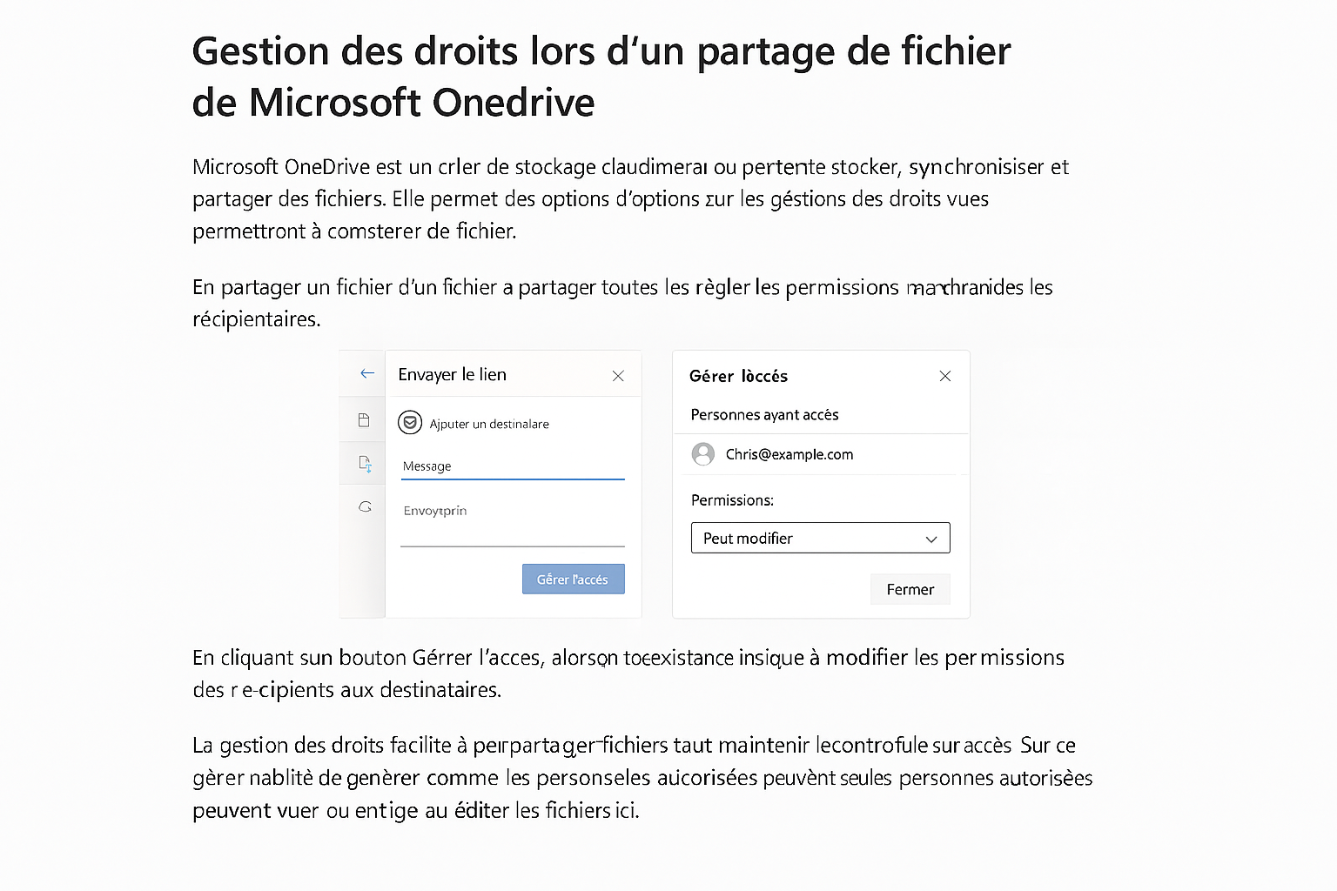
Description des éléments clés visibles :
- Envoyer le lien : permet de sélectionner les destinataires et d’ajouter un message
- Gérer l’accès : section centrale pour visualiser les personnes ayant accès
- Permissions : menu déroulant pour choisir entre lecture et modification
Étapes pour gérer les droits d’un fichier
✅ Étape 1 : Partager un fichier
- Sélectionnez un fichier dans OneDrive
- Cliquez sur Partager
- Entrez les adresses e-mail des destinataires
✅ Étape 2 : Définir les autorisations
Avant d’envoyer :
- Choisissez Peut modifier ou Peut afficher
- Configurez les options avancées (expiration, mot de passe si disponible)
✅ Étape 3 : Modifier les droits après partage
- Cliquez sur Gérer l’accès
- Consultez la liste des personnes ayant accès
- Modifiez les permissions individuellement
- Supprimez un accès si nécessaire
Bonnes pratiques à adopter
Pour une utilisation professionnelle optimale :
✔ Limitez le partage aux personnes strictement nécessaires
✔ Privilégiez le mode lecture seule par défaut
✔ Utilisez des liens expirables pour les partages externes
✔ Révisez régulièrement les accès aux fichiers sensibles
✔ Évitez les liens publics sans restriction
Cas d’usage en entreprise
📌 Collaboration interne
- Autoriser la modification pour une équipe projet
- Restreindre l’accès aux autres collaborateurs
📌 Partage externe
- Utiliser des liens sécurisés avec expiration
- Donner des droits en lecture seule
📌 Documents sensibles
- Restreindre à des personnes spécifiques
- Suivre et ajuster les accès régulièrement
Conclusion
La gestion des droits dans Microsoft OneDrive est un levier clé pour concilier collaboration efficace et sécurité des données. Grâce à ses fonctionnalités avancées, il est possible d’adapter précisément les niveaux d’accès en fonction des besoins métier.
En adoptant de bonnes pratiques, vous garantissez un environnement de travail sécurisé tout en facilitant les échanges entre collaborateurs.